Dokumentation für die Praxis
Vom Gespräch zur Zusammenfassung. Dazu die Ziffer.
ICD-10-GM und EBM aus dem Katalog.
Zusammenfassung
Aus dem Gespräch
Ziffer
ICD-10-GM und EBM
Ablauf
So funktioniert es.
Vom Gespräch zur Zusammenfassung und zur Ziffer.
Keine Patientendaten in der Datenbank
ICD-10-GM- und EBM-Katalog
Ärztlich prüfen
Oberfläche DE / EN
Live oder eingefügter Text
Export PDF und TXT
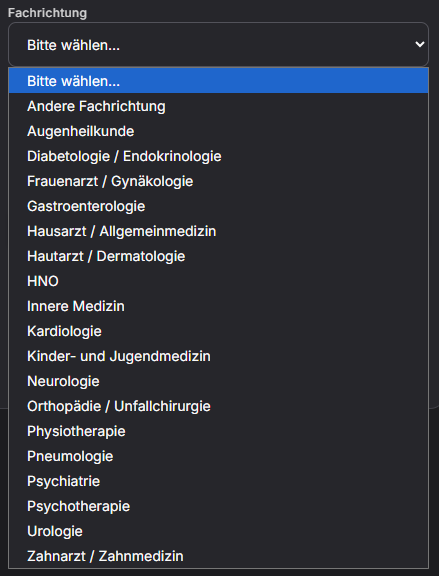
Fachrichtungen
Für die ärztliche Praxis.
Die Fachrichtung steht am Konto. Aufnahme, Notiz, Codes und Export bleiben gleich.
Innere Medizin
Kardiologie
Frauenheilkunde
Kinder- und Jugendmedizin
Weitere Fachrichtungen
Einstieg
Live aufnehmen oder Text einfügen.
Beide Wege führen zur Notiz, zu den Codes und zum Export.
Aufnahme in Echtzeit. Das Transkript erscheint während des Gesprächs.
Vorhandenes Transkript einfügen.
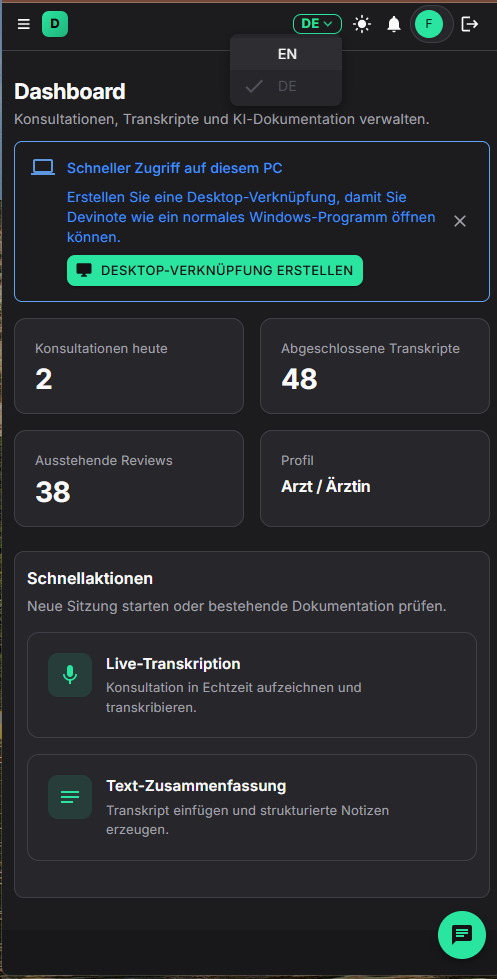
Dashboard: Sitzung starten oder Dokumentation öffnen.
Sprachen
Sprache der Sitzung.
Oberfläche: Deutsch oder Englisch. Spracherkennung: Deutsch, Englisch, Arabisch, Türkisch.
Deutsch
Englisch
Arabisch
Türkisch
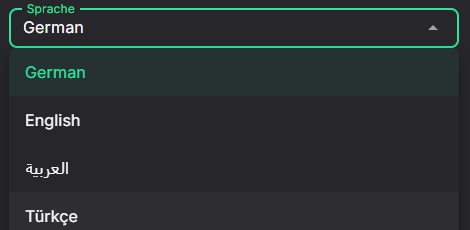
Unabhängig von der Oberflächensprache.
Verlauf
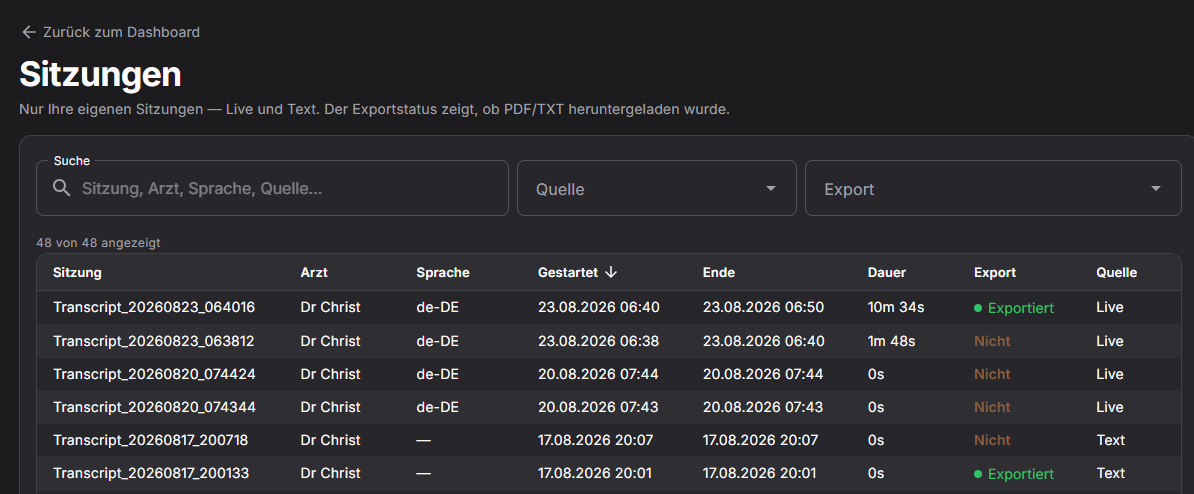
Verlauf ohne klinischen Text.
Die Liste enthält Ihre Sitzungen und den Exportstatus.
- Name, Fachkraft, Zeit, Sprache, Quelle
- Kein Patientenname, kein Transkript
- Exportstatus für PDF und TXT
KI-Notiz
Notiz zur Prüfung.
Kurzüberblick, Beurteilung und Plan, nächste Schritte, SOAP. Nur Inhalte aus dem Gespräch.
Feste Struktur
Dieselben Abschnitte nach jedem Besuch.
Freigabe durch Sie
Der Entwurf kann vor dem Export geändert werden.
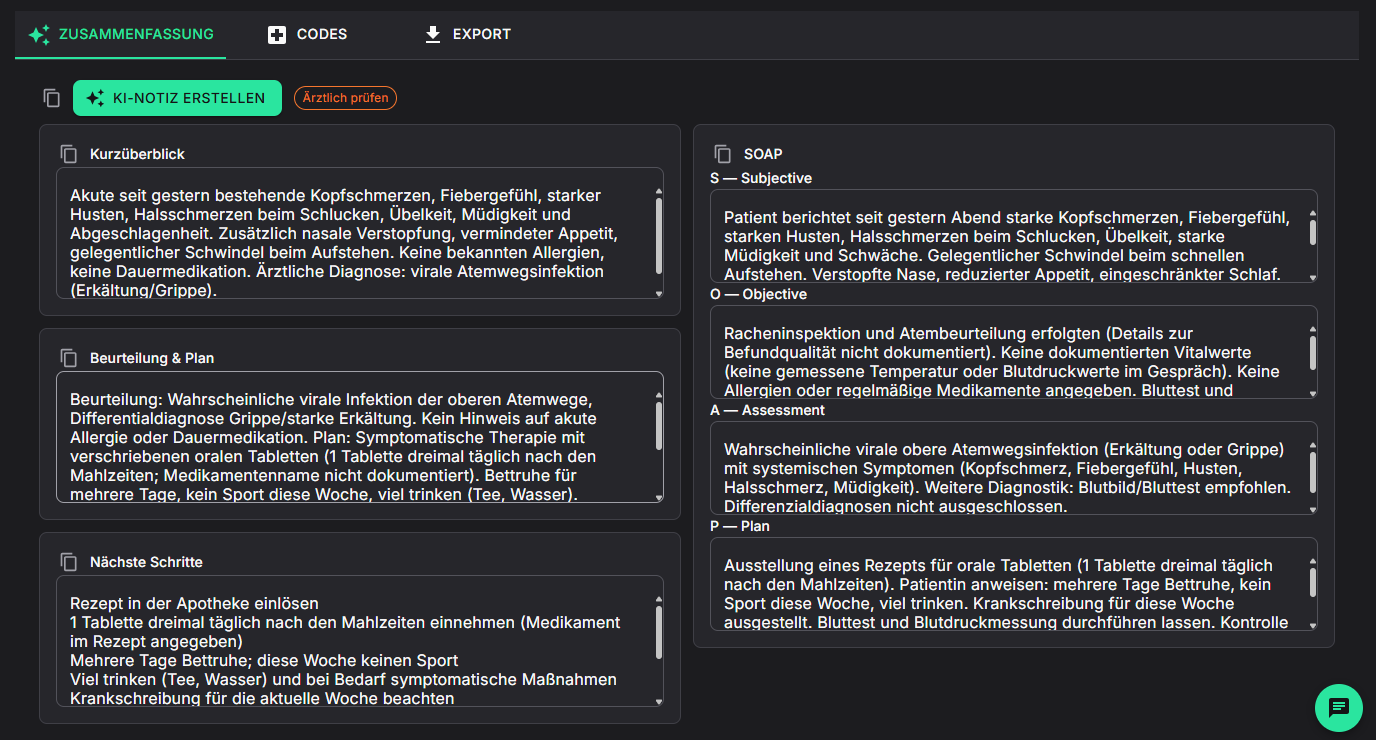
Ablauf
Von der Aufnahme zum Export.
Vier Schritte im Produkt.
Live transkribieren oder ein Transkript einfügen.
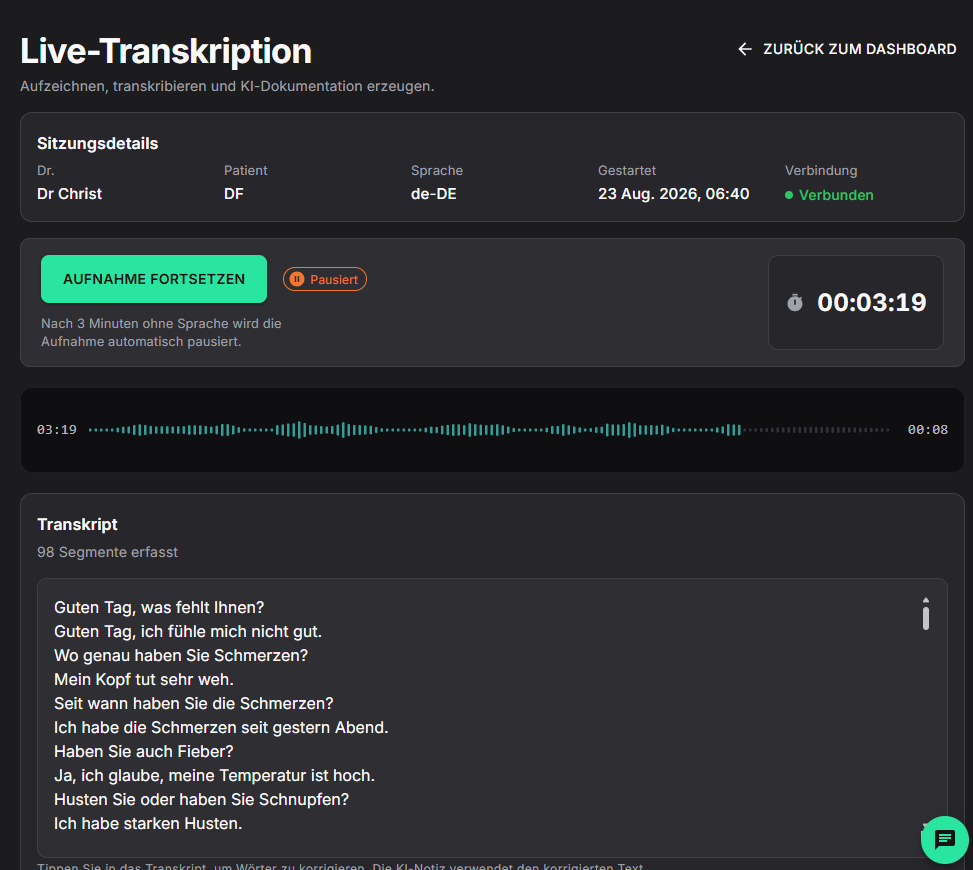
Kurzüberblick, Plan, nächste Schritte, SOAP.
ICD-10-GM und EBM im Katalog.
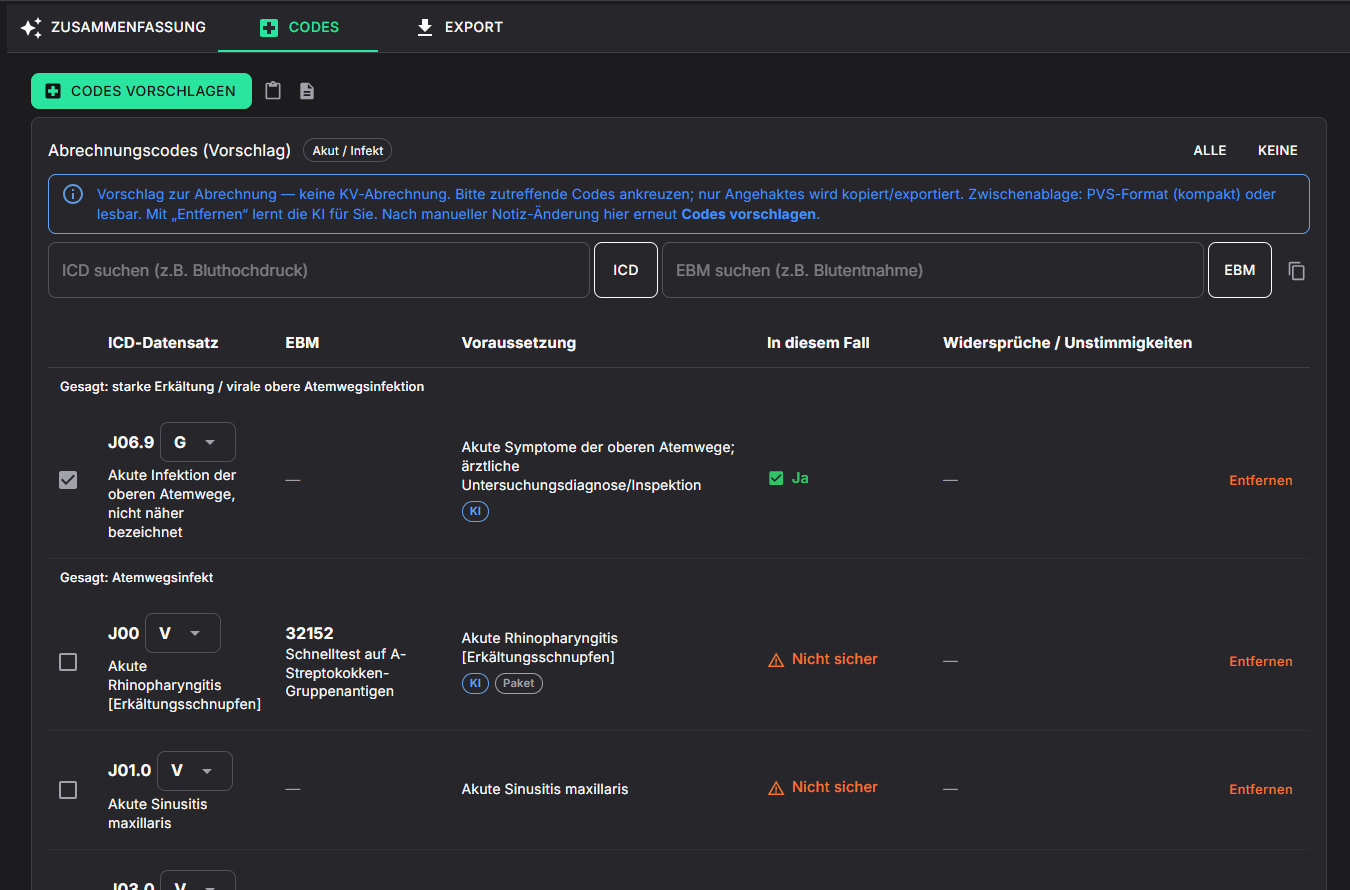
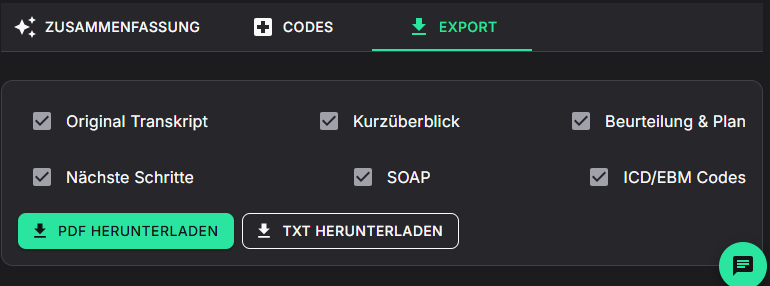
Auswahl treffen, dann PDF oder TXT laden.
Kodierung
Vorschläge aus dem Katalog.
Treffer in ICD-10-GM und EBM. Exportiert wird nur, was angehakt ist. Keine KV-Abrechnung.
- Eigene Suche in ICD und EBM
- Entfernte Vorschläge werden für das Konto gespeichert
- Prüfung im Praxis-System
Support
Hilfe in der App.
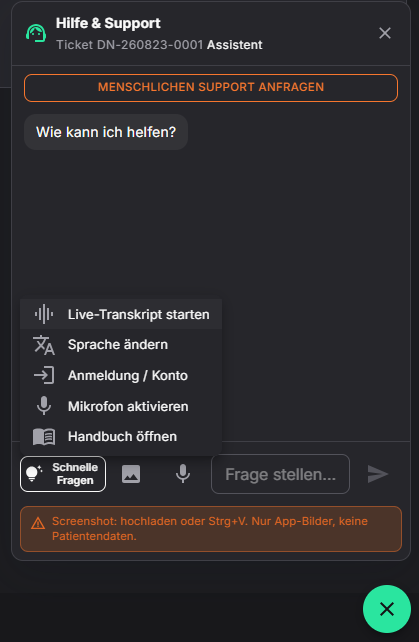
Produktfragen im Chat. Übergabe an den Support auf Anfrage. Nur Screenshots der App.
- Produktfragen und Handbuch
- Support aus demselben Fenster anfragen
- Nur Screenshots der App
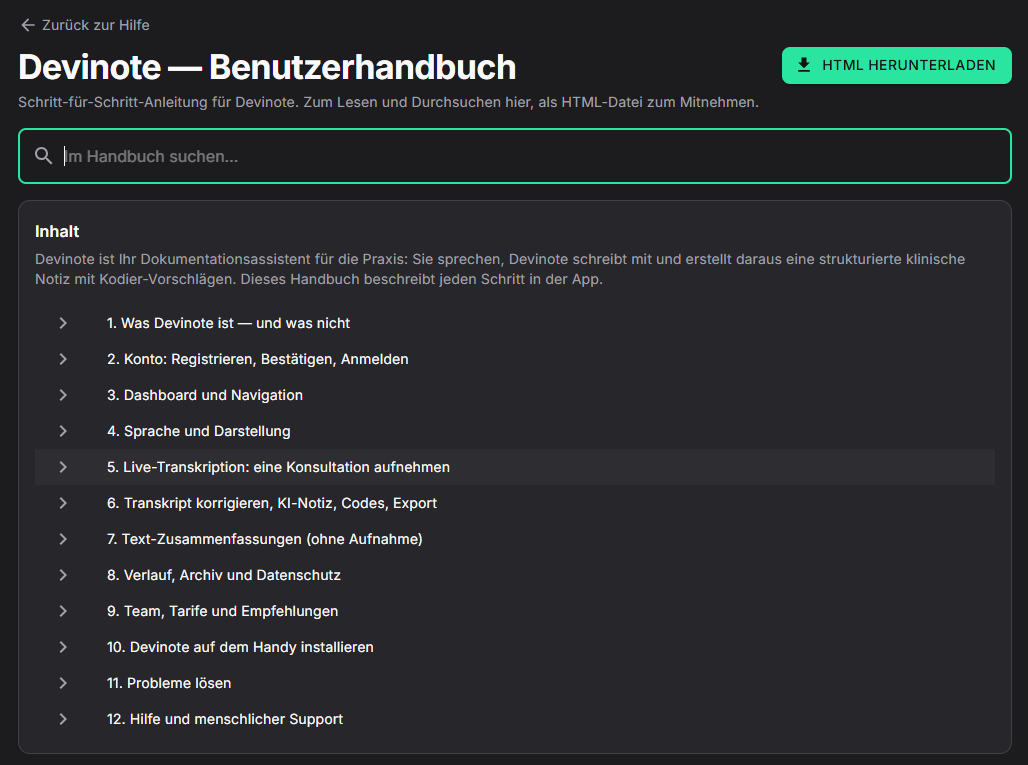
Handbuch
Anleitung im Produkt.
Schritt-für-Schritt-Seiten, durchsuchbar oder als HTML.
Transkript
Vorhandenes Transkript einfügen.
Dieselbe Notiz, dieselben Codes und derselbe Export wie bei der Live-Aufnahme.
Einfügen
Text aus einem anderen System übernehmen.
Dokumentation
KI-Notiz, Katalog-Codes, PDF und TXT.
Verlauf
Quelle Text. Export markiert die Sitzung.
Praxis-Team
Kolleginnen und Kollegen einladen.
Lizenzinhaber laden per E-Mail ein und weisen einen Platz zu. Der Verlauf bleibt persönlich.
Einladung per E-Mail
Platz anlegen und Einladung unter Team senden.
Plätze
Bronze 1, Silber 3, Gold 10. Dieselben Funktionen.
Archiv für Inhaber
Team-Metadaten und Exportstatus, ohne klinischen Text.
Daten und Akte
Kein klinischer Text in der Datenbank.
Einzelheiten stehen in der Datenschutzerklärung.
Keine dauerhafte Speicherung
Transkript und KI-Notiz werden nicht dauerhaft gespeichert. Das Live-Transkript liegt im Browser.
Nur Sitzungsdaten
Name, Fachkraft, Zeit, Sprache, Quelle. Kein Patientenname, kein klinischer Text.
Export
PDF oder TXT für das Praxis-System.
Installation
Devinote auf dem Gerät.
Verknüpfung auf dem Desktop oder dem Home-Bildschirm.
Chrome oder Edge
Desktop-Verknüpfung erstellen im Menü oder auf dem Dashboard, dann im Browserdialog bestätigen.
App installieren
In Chrome auf App installieren oder Zum Home-Bildschirm hinzufügen tippen.
Teilen → Home-Bildschirm
Safari: Teilen, dann Zum Home-Bildschirm.
Tarife
Testphase, danach die Plätze.
Die Testphase enthält die Kernfunktionen. Preise stehen nach der Registrierung unter Tarife.
Testphase
Kernfunktionen enthalten
- ICD-10-GM- und EBM-Vorschläge aus dem Katalog
- Export als PDF und TXT
Bronze
1 Platz
Dieselben Funktionen. Unterschied: Anzahl der Plätze.
Silber
3 Plätze
Kolleginnen per E-Mail einladen
Gold
10 Plätze
Kolleginnen per E-Mail einladen
Preise nach der Registrierung unter Tarife.
Testphase starten.
Konto anlegen und die Dokumentation im nächsten Besuch nutzen.